Domain mx-teile.de kaufen?
Wir ziehen mit dem Projekt
mx-teile.de um.
Sind Sie am Kauf der Domain
mx-teile.de interessiert?
domain@kv-gmbh.de · 0541-91531010
Domain mx-teile.de kaufen?
Wie kann ich eine Webcam als Standard-Webcam einstellen?
Um eine Webcam als Standard-Webcam einzustellen, musst du zuerst sicherstellen, dass die Webcam korrekt an deinen Computer angeschlossen ist. Dann öffne die Einstellungen deiner Videoanruf- oder Videokonferenz-Software und wähle dort die Webcam aus, die du als Standard verwenden möchtest. In den meisten Fällen kannst du dies unter den Einstellungen für Video oder Kamera tun. **
Wie Webcam einschalten?
Um deine Webcam einzuschalten, musst du zuerst sicherstellen, dass sie ordnungsgemäß an deinen Computer angeschlossen ist. Danach öffne die Einstellungen deines Computers und suche nach den Kameraeinstellungen. Dort kannst du die Webcam aktivieren und möglicherweise auch die Einstellungen anpassen. Vergewissere dich, dass keine anderen Programme die Kamera bereits verwenden, da dies zu Konflikten führen kann. Wenn du immer noch Probleme hast, die Webcam einzuschalten, überprüfe die Treiber deiner Kamera und aktualisiere sie gegebenenfalls. **


Ähnliche Suchbegriffe für Webcam
Top-Angebote
Produkte zum Begriff Webcam:
-
Schrader, Halwart: Siegertypen bremsen nichtSiegertypen bremsen nicht , Die härtesten Autorennen der Jahre 1894-1945 , Sonstige > Transportsysteme , Erscheinungsjahr: 20240315, Produktform: Leinen, Autoren: Schrader, Halwart, Seitenzahl/Blattzahl: 240, Keyword: Auto; Automobilgeschichte; Automobilwettbewerb; Geschwindigkeits-Wettbewerb; Motorwagen; Rekordfahrt; Rennen; Zuverlässigkeits-Konkurrenz, Fachschema: Autorennen, Fachkategorie: Motorrennen und Rennsport, Warengruppe: HC/Auto-/Motorrad-/Rad-/Flugsport, UNSPSC: 49019900, Warenverzeichnis für die Außenhandelsstatistik: 49019900, Länge: 276, Breite: 249, Höhe: 25, Gewicht: 1255, Produktform: Gebunden, Genre: Sachbuch/Ratgeber,49,00 €*Versand: 0,00 €Sichere Weiterleitung zum Anbieter
-
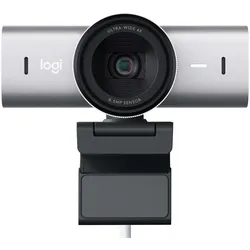
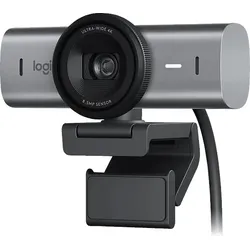
LOGITECH MX Brio 4K Ultra HD WebcamMeetings, Streams, alles meistern: mit gestochen scharfem Ultra HD-Video in 4K-Auflösung aus der MX Brio. Mit 2x besserer Darstellung von Gesichtern und 2x präziseren Bilddetails bei schlechten Lichtverhältnissen(2). (2) Im Vergleich zu Logitech Brio 4K bei schlechten Lichtverhältnissen: 2x Gesichtsbelichtung in kontrastreichen Umgebungen, 2x Bildschärfe bei schlechten Lichtverhältnissen. Ultra HD 4K-Webcam: Meetings oder Streams in 4K-Auflösung bei 30 FPS oder 1080p bei 60 FPS mit unserem bisher fortschrittlichsten Webcam-Sensor, mit 70 % größeren Pixeln(1) für scharfe Bildqualität Verbesserte Bildqualität dank KI: Doppelt so klare Darstellung von Gesichtern mit feineren Bilddetails bei schlechten Lichtverhältnissen(2), mit Auto-Belichtung, automatischem Weißabgleich, Geräuschunterdrückung und Autofokus Gestalten Sie Ihr Bild: Über die Bedienelemente(3) dieser Ultra HD-Webcam können Sie die Beleuchtung und den Weißabgleich, z. B. ISO, Verschlusszeit, Farbton und Intensität, selbst einstellen oder diese dem automatischen Modus überlassen. Jedes Ihrer Worte klar und deutlich: Zwei integrierte Beamforming-Mikrofone mit Geräuschreduzierung minimieren Hintergrundgeräusche mithilfe von KI, sodass Sie gut zu verstehen sind Ihre Arbeit allen vorführen: Neigen Sie Ihre Logitech Webcam nach unten, um im Show Mode Notizen und Skizzen auf Ihrem Schreibtisch zu präsentieren und in Meetings noch besser zusammenzuarbeiten Keine heimliche Beobachtung: Um zwischen den Meetings Ihre Privatsphäre zu schützen, verdecken Sie einfach die Webcam durch einfaches Drehen der integrierten Webcam-Abdeckung und blockieren dadurch die Sicht von außen Kompatibilität: Diese USB-C-Webcam funktioniert mit Windows, macOS, ChromeOS(4) oder Linux(4). Zertifiziert für Zoom, Microsoft Teams, Chromebook, Google Meet und Streamlabs Ihr ganz persönlicher Workflow: Durch die Kombination der MX Brio mit der Logitech Software(3) erhalten Sie personalisierte Video-Streaming-Funktionen, wobei Sie Ihren Stream über die MX Tastatur und Maus steuern können (1) Im Vergleich zur Brio 4K-Webcam (2) Im Vergleich zu Logitech Brio 4K bei schlechten Lichtverhältnissen: 2x Gesichtsbelichtung in kontrastreichen Umgebungen, 2x Bildschärfe bei schlechten Lichtverhältnissen. (3) Erfordert die Logi Software, erhältlich für Windows und macOS auf der Logitech MX Brio Seite (4) Grundlegende Unterstützung der Webcam gemäß UVC-Standard (USB Video Class). Keine Logitech Software für andere Systeme als Windows und macOS.179,99 €*Versand: 0,00 €Sichere Weiterleitung zum Anbieter


-
Wie kann ich eine externe Webcam anstelle der internen Webcam verwenden?
Um eine externe Webcam anstelle der internen Webcam zu verwenden, müssen Sie die Treiber und die Software der externen Webcam auf Ihrem Computer installieren. Schließen Sie dann die externe Webcam an einen USB-Anschluss an und öffnen Sie die Webcam-Software. In den Einstellungen der Webcam-Software können Sie auswählen, welche Kamera verwendet werden soll, und die externe Webcam auswählen. **
-
Warum rauscht meine Webcam?
Es gibt mehrere mögliche Gründe, warum Ihre Webcam rauscht. Es könnte an einer schlechten Verbindung oder einer niedrigen Bandbreite liegen, die zu einer schlechten Audioqualität führt. Es ist auch möglich, dass die Webcam selbst defekt ist oder dass die Einstellungen nicht korrekt konfiguriert sind. Es könnte auch an externen Faktoren wie Hintergrundgeräuschen oder Störungen liegen. **
-
Welche Webcam ist besser?
Es ist schwer zu sagen, welche Webcam besser ist, ohne weitere Informationen zu haben. Es hängt von den individuellen Bedürfnissen und Vorlieben ab. Es ist ratsam, verschiedene Modelle zu vergleichen und auf Funktionen wie Bildqualität, Auflösung, Framerate und Kompatibilität zu achten, um die beste Wahl zu treffen. **
-
Welche Webcam für Videokonferenz?
Welche Anforderungen hast du an die Webcam für deine Videokonferenzen? Möchtest du eine hohe Auflösung für gestochen scharfe Bilder oder ist dir eine gute Tonqualität wichtiger? Es gibt viele verschiedene Modelle auf dem Markt, die unterschiedliche Funktionen und Preisklassen bieten. Möglicherweise möchtest du auch eine Webcam mit integriertem Mikrofon oder einer Weitwinkeloptik für Gruppengespräche. Es kann hilfreich sein, sich vor dem Kauf über die verschiedenen Optionen zu informieren und gegebenenfalls Bewertungen anderer Nutzer zu lesen. **

Welche Webcam für Zoom?
Welche Webcam für Zoom eignet sich am besten für deine Bedürfnisse? Es gibt eine Vielzahl von Webcams auf dem Markt mit unterschiedlichen Funktionen und Preispunkten. Möchtest du eine Webcam mit hoher Auflösung für eine bessere Bildqualität oder reicht dir eine Standardauflösung aus? Soll die Webcam über zusätzliche Funktionen wie Autofokus oder einen Weitwinkel verfügen? Welche Anschlussmöglichkeiten benötigst du, z.B. USB oder HDMI? Berücksichtige auch die Kompatibilität mit deinem Betriebssystem und ob die Webcam einfach einzurichten ist. **
Brauchen Sie eine Webcam?
Als KI-Assistent benötige ich keine Webcam, da ich nur Textbasierte Antworten geben kann. Eine Webcam wäre nur erforderlich, wenn Sie eine Videokonferenz oder ähnliche Funktionen nutzen möchten. **
Top-Angebote
Produkte zum Begriff Webcam:
-
Schrader, Halwart: Siegertypen bremsen nichtSiegertypen bremsen nicht , Die härtesten Autorennen der Jahre 1894-1945 , Sonstige > Transportsysteme , Erscheinungsjahr: 20240315, Produktform: Leinen, Autoren: Schrader, Halwart, Seitenzahl/Blattzahl: 240, Keyword: Auto; Automobilgeschichte; Automobilwettbewerb; Geschwindigkeits-Wettbewerb; Motorwagen; Rekordfahrt; Rennen; Zuverlässigkeits-Konkurrenz, Fachschema: Autorennen, Fachkategorie: Motorrennen und Rennsport, Warengruppe: HC/Auto-/Motorrad-/Rad-/Flugsport, UNSPSC: 49019900, Warenverzeichnis für die Außenhandelsstatistik: 49019900, Länge: 276, Breite: 249, Höhe: 25, Gewicht: 1255, Produktform: Gebunden, Genre: Sachbuch/Ratgeber,49,00 €*Versand: 0,00 €Sichere Weiterleitung zum Anbieter
-
Wie kann ich eine Webcam als Standard-Webcam einstellen?
Um eine Webcam als Standard-Webcam einzustellen, musst du zuerst sicherstellen, dass die Webcam korrekt an deinen Computer angeschlossen ist. Dann öffne die Einstellungen deiner Videoanruf- oder Videokonferenz-Software und wähle dort die Webcam aus, die du als Standard verwenden möchtest. In den meisten Fällen kannst du dies unter den Einstellungen für Video oder Kamera tun. **
-
Wie Webcam einschalten?
Um deine Webcam einzuschalten, musst du zuerst sicherstellen, dass sie ordnungsgemäß an deinen Computer angeschlossen ist. Danach öffne die Einstellungen deines Computers und suche nach den Kameraeinstellungen. Dort kannst du die Webcam aktivieren und möglicherweise auch die Einstellungen anpassen. Vergewissere dich, dass keine anderen Programme die Kamera bereits verwenden, da dies zu Konflikten führen kann. Wenn du immer noch Probleme hast, die Webcam einzuschalten, überprüfe die Treiber deiner Kamera und aktualisiere sie gegebenenfalls. **
-
Wie kann ich eine externe Webcam anstelle der internen Webcam verwenden?
Um eine externe Webcam anstelle der internen Webcam zu verwenden, müssen Sie die Treiber und die Software der externen Webcam auf Ihrem Computer installieren. Schließen Sie dann die externe Webcam an einen USB-Anschluss an und öffnen Sie die Webcam-Software. In den Einstellungen der Webcam-Software können Sie auswählen, welche Kamera verwendet werden soll, und die externe Webcam auswählen. **
-
Warum rauscht meine Webcam?
Es gibt mehrere mögliche Gründe, warum Ihre Webcam rauscht. Es könnte an einer schlechten Verbindung oder einer niedrigen Bandbreite liegen, die zu einer schlechten Audioqualität führt. Es ist auch möglich, dass die Webcam selbst defekt ist oder dass die Einstellungen nicht korrekt konfiguriert sind. Es könnte auch an externen Faktoren wie Hintergrundgeräuschen oder Störungen liegen. **
Ähnliche Suchbegriffe für Webcam
-
LOGITECH MX Brio 4K Ultra HD WebcamMeetings, Streams, alles meistern: mit gestochen scharfem Ultra HD-Video in 4K-Auflösung aus der MX Brio. Mit 2x besserer Darstellung von Gesichtern und 2x präziseren Bilddetails bei schlechten Lichtverhältnissen(2). (2) Im Vergleich zu Logitech Brio 4K bei schlechten Lichtverhältnissen: 2x Gesichtsbelichtung in kontrastreichen Umgebungen, 2x Bildschärfe bei schlechten Lichtverhältnissen. Ultra HD 4K-Webcam: Meetings oder Streams in 4K-Auflösung bei 30 FPS oder 1080p bei 60 FPS mit unserem bisher fortschrittlichsten Webcam-Sensor, mit 70 % größeren Pixeln(1) für scharfe Bildqualität Verbesserte Bildqualität dank KI: Doppelt so klare Darstellung von Gesichtern mit feineren Bilddetails bei schlechten Lichtverhältnissen(2), mit Auto-Belichtung, automatischem Weißabgleich, Geräuschunterdrückung und Autofokus Gestalten Sie Ihr Bild: Über die Bedienelemente(3) dieser Ultra HD-Webcam können Sie die Beleuchtung und den Weißabgleich, z. B. ISO, Verschlusszeit, Farbton und Intensität, selbst einstellen oder diese dem automatischen Modus überlassen. Jedes Ihrer Worte klar und deutlich: Zwei integrierte Beamforming-Mikrofone mit Geräuschreduzierung minimieren Hintergrundgeräusche mithilfe von KI, sodass Sie gut zu verstehen sind Ihre Arbeit allen vorführen: Neigen Sie Ihre Logitech Webcam nach unten, um im Show Mode Notizen und Skizzen auf Ihrem Schreibtisch zu präsentieren und in Meetings noch besser zusammenzuarbeiten Keine heimliche Beobachtung: Um zwischen den Meetings Ihre Privatsphäre zu schützen, verdecken Sie einfach die Webcam durch einfaches Drehen der integrierten Webcam-Abdeckung und blockieren dadurch die Sicht von außen Kompatibilität: Diese USB-C-Webcam funktioniert mit Windows, macOS, ChromeOS(4) oder Linux(4). Zertifiziert für Zoom, Microsoft Teams, Chromebook, Google Meet und Streamlabs Ihr ganz persönlicher Workflow: Durch die Kombination der MX Brio mit der Logitech Software(3) erhalten Sie personalisierte Video-Streaming-Funktionen, wobei Sie Ihren Stream über die MX Tastatur und Maus steuern können (1) Im Vergleich zur Brio 4K-Webcam (2) Im Vergleich zu Logitech Brio 4K bei schlechten Lichtverhältnissen: 2x Gesichtsbelichtung in kontrastreichen Umgebungen, 2x Bildschärfe bei schlechten Lichtverhältnissen. (3) Erfordert die Logi Software, erhältlich für Windows und macOS auf der Logitech MX Brio Seite (4) Grundlegende Unterstützung der Webcam gemäß UVC-Standard (USB Video Class). Keine Logitech Software für andere Systeme als Windows und macOS.179,99 €*Versand: 0,00 €Sichere Weiterleitung zum Anbieter
-
Trust Webcam Taxon QHD-WebcamHochwertige 2K QHD-Webcam mit automatischem Fokus, zwei Mikrofonen und Blickschutzfilter. Diese Webcam besticht durch hochauflösendes Video und störungsfreies Audio, damit Sie sich ganz auf Ihr Meeting oder Ihr Gespräch mit Freunden konzentrieren können. Z78,87 €*Versand: 5,95 €Sichere Weiterleitung zum Anbieter
-
Welche Webcam ist besser?
Es ist schwer zu sagen, welche Webcam besser ist, ohne weitere Informationen zu haben. Es hängt von den individuellen Bedürfnissen und Vorlieben ab. Es ist ratsam, verschiedene Modelle zu vergleichen und auf Funktionen wie Bildqualität, Auflösung, Framerate und Kompatibilität zu achten, um die beste Wahl zu treffen. **
-
Welche Webcam für Videokonferenz?
Welche Anforderungen hast du an die Webcam für deine Videokonferenzen? Möchtest du eine hohe Auflösung für gestochen scharfe Bilder oder ist dir eine gute Tonqualität wichtiger? Es gibt viele verschiedene Modelle auf dem Markt, die unterschiedliche Funktionen und Preisklassen bieten. Möglicherweise möchtest du auch eine Webcam mit integriertem Mikrofon oder einer Weitwinkeloptik für Gruppengespräche. Es kann hilfreich sein, sich vor dem Kauf über die verschiedenen Optionen zu informieren und gegebenenfalls Bewertungen anderer Nutzer zu lesen. **
-
Welche Webcam für Zoom?
Welche Webcam für Zoom eignet sich am besten für deine Bedürfnisse? Es gibt eine Vielzahl von Webcams auf dem Markt mit unterschiedlichen Funktionen und Preispunkten. Möchtest du eine Webcam mit hoher Auflösung für eine bessere Bildqualität oder reicht dir eine Standardauflösung aus? Soll die Webcam über zusätzliche Funktionen wie Autofokus oder einen Weitwinkel verfügen? Welche Anschlussmöglichkeiten benötigst du, z.B. USB oder HDMI? Berücksichtige auch die Kompatibilität mit deinem Betriebssystem und ob die Webcam einfach einzurichten ist. **
-
Brauchen Sie eine Webcam?
Als KI-Assistent benötige ich keine Webcam, da ich nur Textbasierte Antworten geben kann. Eine Webcam wäre nur erforderlich, wenn Sie eine Videokonferenz oder ähnliche Funktionen nutzen möchten. **
* Alle Preise verstehen sich inklusive der gesetzlichen Mehrwertsteuer und ggf. zuzüglich Versandkosten. Die Angebotsinformationen basieren auf den Angaben des jeweiligen Shops und werden über automatisierte Prozesse aktualisiert. Eine Aktualisierung in Echtzeit findet nicht statt, so dass es im Einzelfall zu Abweichungen kommen kann. ** Hinweis: Teile dieses Inhalts wurden von KI erstellt.